
RipBot264 HOWTO
__TOC__
==Εισαγωγή==
Στο παρόν άρθρο θα δούμε πως μπορούμε να χρησιμοποιήσουμε ένα ανερχόμενο σε δημοφιλία πρόγραμμα, το RipBot264, για να κωδικοποιήσουμε video στοχεύοντας ως τελικό format σε ένα από τα νεότερα και εξελιγμένα MKV (Matroska) και MP4 containers. Αυτά τα container formats τείνουν να αντικαταστήσουν το πεπαλαιωμένο AVI container και σε σχέση με αυτό, δίνουν τη δυνατότητα χρήσης πιο εξελιγμένων προτύπων κωδικοποίησης video και ήχου, όπως είναι τα H.264/MPEG-4 AVC (έναντι του απλού MPEG-4 ASP που παίρναμε με τους XviD, DivX encoders) και AAC (έναντι του MP3 που παίρναμε με τον Lame encoder) αντίστοιχα.
===Γιατί όχι AVI format;===
Γιατί τα νέα formats, όπως προαναφέρθηκε, είναι πιο σύγχρονα και άρα πιο εξελιγμένα και αποδοτικά. Επίσης, από εκεί που είχαμε αρχικά μόνο τους Η/Υ και τα επιτραπέζια DVD players ως τις κυρίαρχες συσκευές αναπαραγωγής ψηφιακού video, την αγορά έχουν πλέον κατακλύσει χίλιες δύο συσκευές με τις οποίες μπορούμε να κάνουμε το ίδιο, συχνά πιο βολικά (φορητότητα) και πιο γρήγορα (ευκολία χρήσης):
- Επιτραπέζιοι players νέας γενιάς - χωρίς μάλιστα CD/DVD drive - που παίζουν video από USB sticks ή εξωτερικούς USB σκληρούς δίσκους που μπορούμε να συνδέσουμε στις θύρες τους. Τα πιο ακριβά μοντέλα έχουν και δυνατότητα σύνδεσης σε τοπικό δίκτυο για να «τραβάνε» π.χ. το υλικό που θα αναπαράγουν από κάποιον file server ή media streamer, ενσύρματα μέσω Ethernet ή ασύρματα μέσω WiFi
- Κινητά τηλέφωνα με ασύγκριτα πιο γρήγορους επεξεργαστές και πιο πολλές δυνατότητες σε αποθηκευτικό χώρο σε σχέση με το παρελθόν
- Εξελιγμένα μοντέλα MP3 players με μεγάλες και ευκρινείς, για τα δεδομένα της κατηγορίας, LCD ή OLED οθόνες που εκτός από μουσική μπορούν να παίξουν και video. Οι συσκευές αυτές συχνά αναφέρονται και ως PMP (Personal Media Players). Σε αυτήν την κατηγορία θα μπορούσαμε να κατατάξουμε και άλλες φορητές συσκευές όπως π.χ. το PSP της Sony
Οι νέες αυτές συσκευές μπορούν να αναπαράγουν αρχεία video που περιέχουν video stream κωδικοποιημένο με την επόμενη γενιά MPEG-4, γνωστή ώς MPEG-4 AVC ή H.264 (η επίσημη ονομασία του προτύπου είναι MPEG-4 Part 10 ή ISO/IEC 14496 Part 10) και audio stream κωδικοποιημένο με το πρότυπο AAC.
===Γιατί όχι με το MeGUI;===
Στο Insomnia Wiki υπάρχει ήδη ένα άρθρο για την παραπάνω διαδικασία, το MeGUI HOWTO, στο οποίο χρησιμοποιείται το πολύ δημοφιλές πρόγραμμα MeGUI. Γιατί λοιπόν ένα επιπλέον άρθρο, για ένα διαφορετικό πρόγραμμα; Γιατί το RipBot264 αυτοματοποιεί πολλές από τις διαδικασίες που στο MeGUI πρέπει να κάνει ο χρήστης χειροκίνητα, χωρίς παράλληλα να θυσιάζει κάτι από άποψη ποιότητας τελικού αποτελέσματος (τα βασικά υποπρογράμματα που χρησιμοποιούν MeGUI και RipBot264 είναι κοινά: Avisynth + x264 encoder). Έτσι, το RipBot264 είναι σίγουρα καταλληλότερο για τους πιο αρχάριους χρήστες αλλά και για όσους απλά δε θέλουν να σπαταλούν περιττό χρόνο σε ρυθμίσεις και tweaking (κάτι που προσφέρει αφειδώς το MeGUI).
==Προαπαιτούμενα==
===Απαιτούμενες γνώσεις===
Στη συνέχεια του άρθρου, θα γίνει χρήση εξειδικευμένης ορολογίας. Γι' αυτόν το λόγο, όσοι δεν είναι εξοικειωμένοι μπορούν να ανατρέχουν στο άρθρο DirectShow και βασικές έννοιες video, όπου στην παράγραφο 2 παρουσιάζονται συνοπτικά οι αντίστοιχες έννοιες.
===Απαιτούμενο λογισμικό===
Θα χρειαστούμε:
-
RipBot264
Τη στιγμή που γράφονται αυτές οι γραμμές, η τελευταία έκδοσή του είναι η 1.15.0. Το συμπιεσμένο αρχείο που δίνει ο δημιουργός έχει μέγεθος περίπου 24 MB, χρειάζεται ένα πρόγραμμα αποσυμπίεσης που να αναγνωρίζει τη μορφή .7z (αν δεν έχετε, δοκιμάστε με το δωρεάν και ανοικτού κώδικα 7-Zip) και αφού το αποσυμπιέσουμε, τα περιεχόμενά του καταλαμβάνουν χώρο περίπου 82 MB
Το RipBot264 επίσης απαιτεί να υπάρχουν οπωσδήποτε προεγκατεστημένα στο σύστημα τα παρακάτω έξτρα προγράμματα:
-
Avisynth 2.5.8 ή νεότερο ~4 MB
-
ffdshow-tryouts, 32μπιτη έκδοση, rev3100 ή νεότερη ~ 4.4 MB
-
Haali Media Splitter ~ 1.3 MB
-
Java Runtime ~ 16 MB
Η εγκατάσταση των προγραμμάτων και οι δοκιμές έγιναν σε πλατφόρμα Αγγλικών Windows XP Professional x86 SP3 και Αγγλικών Windows 7 x64, πλήρως ενημερωμένων με τα τελευταία patches από Windows Update. Πρέπει να σημειωθεί ότι το RipBot264 δυστυχώς πάσχει στο θέμα multi-user και συνεργασίας με UAC: Απαιτεί εκτέλεση με elevated privileges, το οποίο εκτός των άλλων σημαίνει πως σε Windows XP θα πρέπει να το τρέχετε έχοντας κάνει login ως χρήστης επιπέδου Administrator (όχι απαραίτητα το καθαυτό Administrator account, απλά κάποιο με παρόμοια δικαιώματα), ενώ σε Windows Vista/7 θα σας πετάει UAC prompt κατά την εκκίνηση όπου θα πρέπει να εισάγετε το Windows account password σας (αν είστε ήδη χρήστης επιπέδου Administrator) ή το password ενός Administrator-level account (αν δουλεύετε με limited account).
[TEMPLATE]Insomnia Wiki templates - Greek paths warning[/TEMPLATE]
===(Προαιρετικά) Αρχεία δοκιμών===
Για τις ανάγκες του άρθρου, χρησιμοποιήθηκε υλικό video από το project "Elephants Dreams". Πρόκειται για μία μικρού μήκους ταινία computer animation που δημιουργήθηκε εξ ολοκλήρου με λογισμικό ανοικτού κώδικα και διατίθεται ελεύθερα σε όλους. Μπορούμε λοιπόν να την κατεβάσουμε εντελώς νόμιμα από το επίσημο site του project και να την χρησιμοποιήσουμε άφοβα για τους πειραματισμούς μας με το RipBot264, αν θέλουμε.
Η ταινία διατίθεται σε διάφορες εκδοχές κωδικοποίησης. Για να εξομοιωθεί η περίπτωση κωδικοποίησης από δισκάκι DVD-VIDEO, χρησιμοποιήθηκε το PAL DVD του Elephants Dream που δίνεται σε μορφή αρχείου ISO image και έχει μέγεθος 553 MB. Ορίστε και η επίσημη σελίδα με τα download links.
==Προετοιμασία του υλικού==
===Blu-ray disc ως πηγή===
Αν έχετε ταινίες σε δισκάκια Blu-ray τις οποίες θέλετε να κωδικοποιήσετε με το RipBot264, θα πρέπει πρώτα να μεταφέρετε το περιεχόμενο από τα δισκάκια αυτά στο σκληρό δίσκο του Η/Υ. Γι' αυτήν την εργασία, μπορείτε να χρησιμοποιήσετε το δωρεάν πρόγραμμα DVDFab HD Decrypter και μετά, να επιστρέψετε εδώ.
===DVD disc ως πηγή===
Αν έχετε ταινίες DVD σε δισκάκια DVD-VIDEO τις οποίες θέλετε να κωδικοποιήσετε με το RipBot264, θα πρέπει πρώτα να μεταφέρετε το περιεχόμενο από τα δισκάκια αυτά στο σκληρό δίσκο του Η/Υ. Γι' αυτήν την εργασία μπορείτε να συμβουλευτείτε το άρθρο DVD Decrypting με το DVDFab HD Decrypter στο Insomnia Wiki.
===Αυτόνομα αρχεία video ως πηγή===
Εκτός από ταινίες σε δισκάκια DVD-VIDEO ή Blu-ray, το RipBot264 μπορεί να δεχθεί ως είσοδο και αυτόνομα αρχεία video. Οι πιο δημοφιλείς τύποι αρχείων όπως AVI, MKV, MP4, MPEG, VOB κ.ά. υποστηρίζονται απευθείας από το πρόγραμμα και δεν απαιτείται κάποια ιδιαίτερη προετοιμασία τους.
==Εγκατάσταση και πρώτη επαφή με το RipBot264==
Εγκαθιστούμε τα προγράμματα που αναφέρθηκαν ως προαπαιτούμενα στην παράγραφο 2.2. Μία σημείωση εδώ για το Haali Media Splitter: Αν δε θέλουμε να κάνουμε χρήση των διαφόρων δυνατοτήτων του σε άλλα προγράμματα και ο μόνος λόγος που το εγκαθιστούμε είναι επειδή το απαιτεί το RipBot264, μπορούμε κατά την εγκατάστασή του να απενεργοποιήσουμε αυτές τις δυνατότητες:

Στο RipBot264 δε θα έχουμε κανένα απολύτως πρόβλημα.
Αποσυμπιέζουμε το .7z αρχείο που περιέχει το RipBot264 σε έναν κατάλογο της επιλογής μας και αν θέλουμε, δημιουργούμε μία συντόμευσή του αρχείου RipBot264.exe στην επιφάνεια εργασίας ή στο Start menu των Windows ή όπου μας βολεύει καλύτερα. Στη συνέχεια, εκκινούμε το πρόγραμμα. Αν είμαστε σε Windows XP, πιθανόν να δούμε το ακόλουθο μήνυμα:

Πολλή προσοχή εδώ! Το πρόγραμμα για να λειτουργήσει, χρειάζεται να κατεβάσει και να εγκαταστήσει ένα font (γραμματοσειρά) που κανονικά υπάρχει σε Windows Vista/7, αλλά λείπει από τα XP. Πριν κάνουμε οτιδήποτε, σώζουμε οπωσδήποτε τυχόν δουλειά που έχουμε ανοικτή σε άλλες εφαρμογές, τις κλείνουμε όλες και μόνο τότε κάνουμε κλικ στο κουμπί Yes. Το RipBot264 κατεβάζει και εγκαθιστά το απαιτούμενο font και στη συνέχεια κάνει κατευθείαν restart, χωρίς να μας δίνει τη δυνατότητα να το αποτρέψουμε (γι' αυτό και η συμβουλή να σώσουμε τη δουλειά μας και να κλείσουμε τις ανοικτές εφαρμογές μας). Μετά το restart, εκκινούμε πάλι το RipBot264.
Σε περίπτωση που δεν ικανοποιείται έστω και μία από τις απαιτήσεις σε προεγκατεστημένο λογισμικό της παραγράφου 2.2, το πρόγραμμα θα μας ειδοποιήσει με σχετικό μήνυμα:

Εδώ η μόνη μας επιλογή είναι να κάνουμε κλικ στο κουμπί Close που θα τερματίσει το πρόγραμμα, να εγκαταστήσουμε τα προαπαιτούμενα που μας λείπουν και να το ξανατρέξουμε.
Αν δεν πέσουμε σε κάποια από τις παραπάνω περιπτώσεις, τότε η πρώτη οθόνη που θα αντικρύσουμε κατά την εκκίνηση του RipBot264 θα πρέπει να είναι η παρακάτω:

Οι περισσότερες επιλογές σε αυτήν την οθόνη του RipBot264 έχουν να κάνουν με τις εργασίες προς εκτέλεση, αλλά υπάρχουν και μερικές επιπλέον. Ας τις δούμε αναλυτικά:
[DIV=border-style:solid; border-width:1px; border-color:Silver; padding:8px; margin:0px 30px 0px 30px]1. Αυτή η περιοχή είναι η Jobs Queue του προγράμματος. Εδώ εμφανίζεται μία λίστα με τις εργασίες που έχουμε προγραμματίσει να γίνουν. Πολύ βολικό χαρακτηριστικό καθώς, αν θέλουμε να κωδικοποιήσουμε πολλά video στη σειρά, μπορούμε από πριν να κάνουμε τις ρυθμίσεις για το καθένα από αυτά και να αφήσουμε το πρόγραμμα να τις εκτελέσει μία-μία διαδοχικά, χωρίς να χρειάζεται να περιμένουμε πάνω από το μηχάνημα πότε θα τελειώσει η μία για να σετάρουμε την επόμενη. Οι εργασίες εκτελούνται με τη σειρά που φαίνονται σε αυτήν τη λίστα. Επίσης, μπροστά από κάθε εργασία υπάρχει ένα checkbox (δεν φαίνεται βέβαια στην παρούσα φάση) από το οποίο μπορούμε να επιλέγουμε/αποεπιλέγουμε τις εργασίες που θα εκτελεστούν[/DIV]
[DIV=border-style:solid; border-width:1px; border-color:Silver; padding:8px; margin:0px 30px 0px 30px]
2. Έχοντας επιλεγμένη μία εργασία από τη λίστα εργασιών, από αυτό το κουμπί μπορούμε να την αποεπιλέξουμε (χωρίς να διαγραφεί), ώστε το πρόγραμμα να μην τη λάβει υπόψη του κατά τη διεκπεραίωση της λίστας, αλλά να την παρακάμψει προχωρώντας στην επόμενη[/DIV]
[DIV=border-style:solid; border-width:1px; border-color:Silver; padding:8px; margin:0px 30px 0px 30px]
3. Το αριστερό κουμπί εμφανίζει ένα παράθυρο με πληροφορίες για τα επιμέρους προγράμματα που χρησιμοποιεί «κάτω από το καπώ» το RipBot264. Από τα δύο επόμενα κουμπιά, έχοντας επιλεγμένη μία εργασία στη λίστα εργασιών, μπορούμε να τη μετακινήσουμε πιο πάνω ή πιο κάτω στη λίστα, αλλάζοντας έτσι τη σειρά εκτέλεσής της σε σχέση με τις υπόλοιπες εργασίες[/DIV]
[DIV=border-style:solid; border-width:1px; border-color:Silver; padding:8px; margin:0px 30px 0px 30px]
4. Η αριστερή επιλογή είναι για αυτόματο κλείσιμο του Η/Υ όταν ολοκληρωθούν όλες οι εργασίες στη λίστα εργασιών. Η μεσαία επιλογή ορίζει εκτέλεση των εργασιών με χαμηλή προτεραιότητα (ώστε να είναι πιο αποκρίσιμος ο Η/Υ αν θέλουμε να εργαστούμε συγχρόνως με άλλα προγράμματα). Η δεξιά επιλογή είναι για να μη διαγράφονται αυτόματα από τη λίστα όσες εργασίες έχουν ήδη ολοκληρωθεί, χρήσιμο αν τυχόν θελήσουμε να πειράξουμε μία εργασία για να επαναλάβουμε την κωδικοποίηση του ίδιου αρχείου με ελαφρά διαφορετικές ρυθμίσεις[/DIV]
[DIV=border-style:solid; border-width:1px; border-color:Silver; padding:8px; margin:0px 30px 0px 30px]
5. Διαχείριση των εργασιών της λίστας. Από αριστερά προς τα δεξιά: Δημιουργία νέας εργασίας, Επεξεργασία των ρυθμίσεων μίας εργασίας, Αφαίρεση εργασίας[/DIV]
[DIV=border-style:solid; border-width:1px; border-color:Silver; padding:8px; margin:0px 30px 0px 30px]
6. Με κλικ σε αυτό το κουμπί, ξεκινά η εκτέλεση όσων εργασιών από τη λίστα είναι επιλεγμένες (έχουν check στο checkbox τους)[/DIV]
Στην επόμενη ενότητα θα δούμε ένα πρακτικό παράδειγμα στο οποίο θα δημιουργήσουμε μία νέα εργασία στη λίστα εργασιών και θα την παραμετροποιήσουμε ώστε να οδηγήσει σε κωδικοποίηση του περιεχομένου ενός DVD-VIDEO σε ένα DVDRip μορφής MKV (Matroska) των 700 MB, κατάλληλο για αναπαραγωγή σε Η/Υ ή επιτραπέζιους players που υποστηρίζουν τέτοια αρχεία (βλ. Western Digital TV HD, WD TV Live, Egreat Network Media Tank κ.ά.). Παράλληλα, θα εξηγούνται και οι υπόλοιπες δυνατότητες κωδικοποίησης, για όσους εναλλακτικά ενδιαφέρονται να παράγουν αρχεία με πιο ελαφριές απαιτήσεις κωδικοποίησης, ώστε να τα αναπαράγουν σε συσκευές με πιο αδύναμους επεξεργαστές και πιο μικρές οθόνες (βλ. φορητοί players κάθε είδους: κινητά τηλέφωνα, PMP κ.ά.).
==Δημιουργία εργασιών==
Όπως προαναφέρθηκε, θα χρησιμοποιήσουμε στο παράδειγμα το υλικό που δίνεται δωρεάν από το site της ταινίας Elephants Dream και συγκεκριμένα, το DVD της ταινίας σε μορφή ISO image. Ας σημειωθεί εδώ ότι το RipBot264 αντιμετωπίζει είσοδο από DVD-VIDEO, Blu-ray και αυτόνομα αρχεία video με κοινό τρόπο, οπότε δε θα βρείτε διαφορές στην χρήση του προγράμματος αν π.χ. θέλετε να χρησιμοποιήσετε ως πηγή κάποιο αρχείο AVI, MKV ή άλλου τύπου από αυτούς που υποστηρίζει το πρόγραμμα.
Τώρα, αν η δική σας πηγή είναι ένα εμπορικό δισκάκι DVD-VIDEO, είναι σχεδόν σίγουρο ότι θα υπάρχουν προστασίες κατά της αντιγραφής, οπότε προετοιμάζετε το υλικό όπως αναφέρθηκε στην παράγραφο 3.2. Βέβαια, στο παράδειγμα χρησιμοποιούμε ISO image μίας δωρεάν διατιθέμενης ταινίας, δεν υπάρχουν τέτοιες προστασίες και θα αρκούσε ένα mount του σε εικονικό DVD-ROM drive. Θα θεωρήσουμε όμως ότι δουλεύουμε με ένα κανονικό δισκάκι, οπότε ας δούμε πώς θα ήταν τα αρχεία του DVD αν τα μεταφέραμε στο σκληρό δίσκο του H/Y:
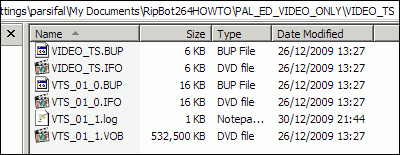
Τρέχουμε το RipBot264, αν δεν το έχουμε κάνει ήδη, και κάνουμε κλικ κάτω δεξιά στο Add για να προσθέσουμε νέα εργασία κωδικοποίησης:

Ανοίγει ένα νέο παράθυρο, όπου όλες σχεδόν οι επιλογές είναι προς το παρόν «γκριζαρισμένες»:

Όλες εκτός από μία. Το κουμπί που φαίνεται κυκλωμένο στην εικόνα:

Από αυτό το κουμπί επιλέγουμε το αρχείο-πηγή επάνω στο οποίο θα εφαρμόσει το πρόγραμμα κωδικοποίηση. Για ταινίες DVD, επιλέγουμε το 1ο αλφαβητικά VOB που αντιστοιχεί στην ταινία. Στο παράδειγμά μας είναι και το μοναδικό VOB αλλά αν υπάρχουν περισσότερα, το πρόγραμμα θα τα αναγνωρίσει αυτόματα και θα τα προσθέσει μόνο του με τη σειρά:

Σε αυτό το σημείο, το RipBot264 θα καθυστερήσει λίγο γιατί κάνει ορισμένες εργασίες προετοιμασίας, όπως indexing και εξαγωγή γενικών πληροφοριών για το video, εξαγωγή του ήχου σε ξεχωριστό αρχείο κ.ά., για την πορεία των οποίων ενημερωνόμαστε με μηνύματα στο κάτω αριστερό μέρος του παραθύρου:

Όταν τελειώσει, γίνονται διαθέσιμες όλες οι επιλογές στο παράθυρο:

Για να τις δούμε μία-μία αναλυτικά:
[DIV=border-style:solid; border-width:1px; border-color:Silver; padding:8px; margin:0px 30px 0px 30px]
1. Εδώ το πρόγραμμα δείχνει το path (διαδρομή καταλόγου) και το όνομα του αρχείου video που έχουμε επιλέξει ως είσοδο. Επίσης, εμφανίζει με ένα μικρό χαρακτηριστικό εικονιδιάκι τον τύπο του video stream που περιέχει το αρχείο (εδώ MPEG2). Με κλικ στο κουμπί δεξιά, μπορούμε να επιλέξουμε άλλο αρχείο για είσοδο, σε περίπτωση που κάναμε λάθος ή απλά αλλάξαμε γνώμη[/DIV]
[DIV=border-style:solid; border-width:1px; border-color:Silver; padding:8px; margin:0px 30px 0px 30px]
2. Μία πολύ σημαντική ρύθμιση του προγράμματος: Η επιλογή profile αντιστοιχεί στα διαφορετικά profiles και levels του προτύπου κωδικοποίησης H.264/MPEG-4 AVC και αναλόγως του ποιου θα επιλέξουμε, θα περαστούν διαφορετικές παράμετροι στον x264 encoder κατά την κωδικοποίηση, ώστε να παραχθεί video stream που να συμμορφώνεται με το profile+level που επιλέξαμε. Το RipBot264 διαθέτει μερικά έτοιμα σετ ρυθμίσεων:

που αντιστοιχούν σε ορισμένες δημοφιλείς συσκευές και κατηγορίες συσκευών. Έχουμε profile για το AppleTV, για κινητά τηλέφωνα και φορητές PMP συσκευές που είναι συμβατές με video MP4, ένα γενικό profile κατάλληλο για να παράγουμε video ποιότητας SD (Standard Definition, κατά σύμβαση τέτοια θεωρούνται τα videos με ανάλυση ίση ή μικρότερη από αυτήν του DVD, δηλαδή 720x576) κι ένα γενικό profile για να παράγουμε video ποιότητας HD, κατάλληλο για να αναπαραχθεί από PC, δυνατά επιτραπέζια players νέας γενιάς, κονσόλες νέας γενιάς και συσκευές Blu-ray.
Υπάρχουν βέβαια και συσκευές που δεν καλύπτονται από τις έτοιμες ρυθμίσεις. Π.χ. μερικά από τα κινητά Series 40 της Nokia μπορούν να παίξουν μόνο MP4 Base profile, level 1.3 (ανάλυση 176x144) και ιδιαίτερα χαμηλού bitrate. Για τέτοιες συσκευές, οι χρήστες που έχουν τις κατάλληλες γνώσεις μπορούν να δημιουργήσουν τα δικά τους profiles, κάνοντας κλικ στο κουμπί δεξιά:

Προσοχή εδώ! Δεν πειράζουμε τα έτοιμα profiles που δίνει το πρόγραμμα! Μπορούμε κάποιο να το χρησιμοποιήσουμε ως πρότυπο για το νέο profile που θα φτιάξουμε (επιλέγοντάς το νωρίτερα, πριν κάνουμε κλικ στο κουμπί που μας έφερε εδώ), αλλά στο κάτω μέρος αμέσως εισάγουμε ένα νέο όνομα για το profile που θέλουμε να δημιουργήσουμε, ώστε να μην γίνει overwrite του έτοιμου στο οποίο βασιστήκαμε.
Για να συνεχίσουμε: Επειδή το υλικό που χρησιμοποιούμε ως είσοδο στο παράδειγμα είναι προδιαγραφών DVD, δεν έχει νόημα να χρησιμοποιήσουμε το μεγάλο profile [HIGH 4.0] για HD που δίνει έτοιμο το πρόγραμμα, αφού η τελική ανάλυση του video που θα παράγουμε θα είναι σε επίπεδα SD. Επιλέγουμε λοιπόν το αμέσως προηγούμενο profile [MAIN 3.0] SD . PSP[/DIV]
[DIV=border-style:solid; border-width:1px; border-color:Silver; padding:8px; margin:0px 30px 0px 30px]
3. Χρήσιμες πληροφορίες για το video-πηγή. Στο αριστερό πεδίο φαίνεται ο ρυθμός αναπαραγωγής σε frames ανά δευτερόλεπτο (Frames Per Second: FPS). Στο μεσαίο πεδίο, ο συνολικός αριθμός frames (καρέ) που απαρτίζουν το video. Στο δεξί πεδίο, η διάρκεια του video.
Όπως βλέπουμε, η ταινία που χρησιμοποιείται ως πηγή είναι σχετικά μικρού μήκους, περίπου 10.5 λεπτά. Για διευκόλυνση, μπορούμε να θεωρήσουμε ότι η συγκεκριμένη ταινία έχει διάρκεια το 1/10 (ένα δέκατο) μίας συνηθισμένης ταινίας. Οπότε, για να είμαστε συνεπείς στις ρυθμίσεις μας, θα πρέπει παρακάτω να στοχεύσουμε σε τελικό μέγεθος αρχείου το 1/10 των 700 Megabytes που αναφέρθηκαν αρχικά, δηλαδή περίπου 70 MB. Κρατάμε αυτήν τη λεπτομέρεια και συνεχίζουμε[/DIV]
[DIV=border-style:solid; border-width:1px; border-color:Silver; padding:8px; margin:0px 30px 0px 30px]
4. Αυτή η ομάδα ρυθμίσεων καθορίζει το mode (τρόπο) που θα εκτελέσει ο x264 encoder την κωδικοποίηση. Ο προεπιλεγμένος τρόπος, όπως φαίνεται και στο αριστερό πεδίο στην εικόνα, είναι το CQ mode. Σε αυτό, ο encoder προσπαθεί καθόλη τη διάρκεια της λειτουργίας του να διατηρήσει σταθερή την οπτική ποιότητα του αποτελέσματος σε ένα επίπεδο που καθορίζεται από το μεσαίο πεδίο CRF. H default επιλεγμένη τιμή για το CRF είναι η 22. Χαμηλότερες τιμές CRF δίνουν υψηλότερη τελική ποιότητα, υψηλότερες τιμές CRF το αντίθετο. Το συγκεκριμένο mode έχει δύο πλεονεκτήματα: Όπως προαναφέρθηκε, διατηρεί σταθερή την ποιότητα όσο «δύσκολο» κι αν είναι το υλικό που κωδικοποιούμε. Επίσης, είναι το πιο γρήγορο εκ των 2 modes, καθώς εκτελεί την κωδικοποίηση σε ένα μόνο πέρασμα. Έχει όμως κι ένα μειονέκτημα: Δε μπορούμε να προβλέψουμε εύκολα (βλ. Παράρτημα 8.1.1) το μέγεθος σε MB που θα έχει το τελικό αποτέλεσμα. Αυτό ενοχλεί πολλούς χρήστες που θέλουν να στοχεύσουν σε συγκεκριμένα filesizes (π.χ. για να γεμίσουν ακριβώς ένα CD ή ένα DVD), άλλους πάλι που αποθηκεύουν τα encodes τους σε μεγάλους σκληρούς δίσκους δεν τους πειράζει οπότε το προτιμούν.
Ο δεύτερος τρόπος είναι το 2-Pass mode. Τα πλεονεκτήματα και μειονεκτήματά του είναι τα ακριβώς αντίθετα από το CQ mode. Συγκεκριμένα, όπως μαρτυρά και το όνομά του, εκτελεί την κωδικοποίηση σε 2 περάσματα. Γι' αυτόν το λόγο, χρειάζεται περισσότερο χρόνο για να τελειώσει την κωδικοποίηση. Επίσης, δε διατηρεί σταθερή την ποιότητα σε όλην την έκταση του video, αλλά προσπαθεί να υπολογίσει στο 1ο πέρασμα ποιες σκηνές μπορούν να αποδοθούν με μικρότερο bitrate και ποιες χρειάζονται μεγαλύτερα bitrates. Το πλεονέκτημά του, που οφείλεται και σε αυτήν την «έρευνα» που κάνει κατά το 1ο πέρασμα, είναι ότι μπορεί να στοχεύσει σε συγκεκριμένο μέγεθος αρχείου. Αυτό μπορούμε να το δούμε και όταν το επιλέξουμε, καθώς το παράθυρο του RipBot264 αλλάζει ελαφρώς:

Παρατηρούμε επάνω αριστερά ότι το πεδίο CRF αντικαταστάθηκε από ένα νέο με όνομα KBPS και κάτω δεξιά εμφανίστηκε μία εντελώς νέα επιλογή LOCK SIZE [MB] με ένα πεδίο δίπλα της που περιέχει μία αριθμητική τιμή και είναι «γκριζαρισμένο». Αυτά τα νέα στοιχεία λειτουργούν ως συνδεδεμένα μεταξύ τους. Τί σημαίνει αυτό; Στο πεδίο KBPS εισάγουμε το μέσο (average) bitrate σε Kbps (Kilobits per second) που θέλουμε να έχει το τελικό αποτέλεσμά μας. Αυτομάτως, κάτω δεξιά στο αριθμητικό πεδίο θα αλλάξει η τιμή που φαίνεται για να αντικατοπτρίσει το τελικό μέγεθος αρχείου στο οποίο θα οδηγήσει η τιμή Kbps που επιλέξαμε. Αυτός βέβαια είναι λίγο ανάποδος τρόπος για να δουλέψουμε, γιατί όταν επιλέγουμε 2-Pass mode, το κάνουμε ώστε να ορίσουμε συγκεκριμένο τελικό μέγεθος αρχείου. Μας δίνεται λοιπόν η δυνατότητα να κάνουμε κλικ κάτω δεξιά στην επιλογή LOCK SIZE, οπότε «ξεκλειδώνει» το πεδίο δεξιά της και μπορούμε να συμπληρώσουμε το τελικό μέγεθος σε MB που θέλουμε. Συγχρόνως, θα «κλειδώσει/γκριζάρει» το πεδίο KBPS και θα αλλάξει η τιμή του για να αντικατοπτρίσει το απαραίτητο μέσο bitrate που θα χρησιμοποιήσει ο x264, ώστε να βγάλει τελικό μέγεθος ίσο με αυτό που επιλέξαμε.
Όπως προαναφέρθηκε, θέλουμε η διάρκειας 10.5 λεπτών ταινία μας να έχει μέγεθος 70 MB (ή αντίστοιχα, μία οποιαδήποτε ταινία 105 λεπτών να πιάσει χώρο 700 MB). Οπότε, θα χρησιμοποιήσουμε 2-Pass mode, θα ενεργοποιήσουμε το LOCK SIZE και θα εισάγουμε την τιμή 70:

Η τιμή στο πεδίο KBPS άλλαξε αυτόματα.
Για να ολοκληρώσουμε τις ρυθμίσεις κωδικοποίησης video, κάνουμε κλικ στο κουμπί Properties. Το παράθυρο του προγράμματος αλλάζει εντελώς και εμφανίζονται νέες επιλογές:

-
Όχι αλλαγή ανάλυσης σε μεγαλύτερη (upscaling) από αυτήν του video-πηγή! Μόνο αν υπάρχει πολύ συγκεκριμένος λόγος. Αντίθετα απ' ό,τι νομίζουν πολλοί, μεγαλύτερη ανάλυση που προήλθε από upscaling δεν είναι το ίδιο με το να είχαμε εξαρχής video-πηγή σε αυτήν την ανάλυση. Απεναντίας μάλιστα: το καρέ θα «θολώσει» δίνοντας χαμηλότερη ποιότητα, θα μεγαλώσουν σημαντικά οι απαιτήσεις σε bitrate για να καταφέρει να διατηρήσει ο encoder την ποιότητα σε υποφερτά επίπεδα και ο χρόνος κωδικοποίησης θα αυξηθεί κατακόρυφα
-
Ανάλυση που να ταιριάζει στο video profile+level που επιλέξαμε. Δεν έχει π.χ. νόημα να έχουμε επιλέξει πιο πριν profile [HIGH 4.0] και εδώ να ορίσουμε resize σε μία ανάλυση χαμηλότερη από HD 720p (1280x720). Δεν είναι ότι δε θα μας το επιτρέψει το πρόγραμμα ή θα διαμαρτυρηθεί ο x264 encoder. Απλά είναι χαζό και ανώφελο
-
Ανάλυση που να ταιριάζει στο bitrate/τελικό filesize που επιλέξαμε. Όπως προαναφέρθηκε, όσο μεγαλύτερη η ανάλυση, τόσο μεγαλύτερες οι ανάγκες σε bitrate για να αποδοθούν ικανοποιητικά οι σκηνές μίας ταινίας. Και το αντίστροφο: Όσο μικραίνει το bitrate/filesize-στόχος, τόσο περισσότερο πρέπει να μειώσουμε την ανάλυση. Αποφεύγουμε υπερβολές του τύπου «Θέλω να κωδικοποιήσω ταινία 90 λεπτών σε ανάλυση 1920x1080 και να μου πιάσει 1400 MB» ή το αντίστροφο «Θέλω να κωδικοποιήσω μία ταινία 90 λεπτών σε ανάλυση 320x240 για να τη δω στο Sandisk Sansa View μου και στοχεύω σε τελικό μέγεθος 1 GB»
-
Εφόσον είναι δυνατόν και δε συντρέχουν άλλοι λόγοι μείωσης ανάλυσης, κρατάμε την ανάλυση του video-πήγη. Αυτό ευνοεί πάρα πολύ την τελική ποιότητα


Τελειώσαμε και με αυτές τις ρυθμίσεις! Κάνουμε κλικ στο κουμπί OK στην κάτω δεξιά γωνία του παραθύρου. Το RipBot264 επανεκτελεί ορισμένους υπολογισμούς:

και μετά από λίγο, το παράθυρο αλλάζει πάλι στην προηγούμενη κατάσταση από την οποία ξεκινήσαμε:[/DIV]
[DIV=border-style:solid; border-width:1px; border-color:Silver; padding:8px; margin:0px 30px 0px 30px]
5. Είδαμε πιο πάνω πως κάθε φορά που ανοίγουμε ένα νέο αρχείο-πηγή, το πρόγραμμα εκτελεί ορισμένες εργασίες προετοιμασίας του υλικού, μία εκ των οποίων είναι η εξαγωγή του audio stream σε ξεχωριστό αρχείο. Σε αυτό το πεδίο, το RipBot264 έχει συμπληρώσει αυτόματα το path και το όνομα του αρχείου αυτού. Επίσης, εμφανίζει με ένα μικρό χαρακτηριστικό εικονιδιάκι τον τύπο του audio stream (εδώ AC3).
Αν για κάποιο λόγο θέλουμε το τελικό αρχείο μας να είναι «μουγγό», μπορούμε εδώ να επιλέξουμε [NO AUDIO]. Αν πάλι θέλουμε να χρησιμοποιήσουμε κάποιο άλλο τρίτο αρχείο ως πηγή ήχου, μπορούμε να το κάνουμε με κλικ στο κουμπάκι δεξιά[/DIV]
[DIV=border-style:solid; border-width:1px; border-color:Silver; padding:8px; margin:0px 30px 0px 30px]
6. Όπως με τα profiles για τις ρυθμίσεις κωδικοποίησης video, έτσι κι εδώ έχουμε profiles για την κωδικοποίηση του ήχου, με τη διαφορά ότι δε μπορούμε να δημιουργήσουμε δικά μας custom profiles. Ίσως σε επόμενες εκδόσεις του προγράμματος. Μία σημαντική λεπτομέρεια: Ο αριθμός και ο τύπος των έτοιμων profiles εξαρτώνται από το τελικό container format που έχουμε επιλέξει στο 11. Το MP4 format είναι το πιο περιορισμένο, δίνοντας επιλογές για AAC κωδικοποίηση του ήχου σε bitrates από δικάναλο AAC των 64Kbps έως και 6κάναλο AAC των 320Kbps. Το AVCHD format είναι και αυτό περιορισμένο, δίνοντας επιλογές για κωδικοποίηση AC3 σε bitrates από 2κάναλο AC3 στα 192Kbps έως και 6κάναλο AC3 στα 640Kbps. Αν το αρχείο-πηγή είναι ήδη AC3, μας δίνεται και μία επιπλέον επιλογή [COPY STREAM] η οποία δεν επανακωδικοποιεί τον ήχο αλλά τον ενσωματώνει όπως είναι στο τελικό αποτέλεσμα. Τέλος, το MKV format είναι το πιο ευέλικτο από όλα, δίνοντας τις παρακάτω επιλογές ήχου:

Είπαμε παραπάνω πως για τις ανάγκες του παραδείγματος θα στοχεύσουμε σε MKV container format, οπότε στο 11 επιλέγουμε το MKV format. Τώρα, δεδομένου του περιορισμένου τελικού filesize στο οποίο αποφασίσαμε να στοχεύουμε, δεν έχουμε την πολυτέλεια για σπατάλες στην επιλογή profile ήχου. Όσο πιο πολλή οικονομία κάνουμε εδώ, τόσο περισσότερο διαθέσιμο bitrate για τις ανάγκες του video stream και της τελικής ποιότητάς του. Το βλέπουμε κιόλας έμπρακτα, επιλέγοντας δοκιμαστικά διάφορα profiles ήχου: Με «λοκαρισμένο» filesize, η ένδειξη KBPS στις ρυθμίσεις video αλλάζει για να λάβει υπόψη της τον χώρο σε MB που θα πιάσει το τελικό audio stream. Μία καλή επιλογή λοιπόν για την ταινία του παραδείγματος είναι το 2κάναλο AAC profile των 96Kbps, ένας καλός συμβιβασμός μεταξύ τελικής ποιότητας και οικονομίας σε MB. Το επιλέγουμε και συνεχίζουμε[/DIV]
[DIV=border-style:solid; border-width:1px; border-color:Silver; padding:8px; margin:0px 30px 0px 30px]
7. Χρήσιμες πληροφορίες για το audio-πηγή. Στο αριστερό πεδίο φαίνεται η συχνότητα δειγματοληψίας του σε Hz (Hertz). Στο μεσαίο πεδίο, ο αριθμός καναλιών. Στο δεξί πεδίο, η διάρκειά του[/DIV]
[DIV=border-style:solid; border-width:1px; border-color:Silver; padding:8px; margin:0px 30px 0px 30px]
8. Στο αριστερό πεδιό μπορούμε αν θέλουμε να εφαρμόσουμε Normalization (κανονικοποίηση) της ακουστικής έντασης του audio stream. Χρήσιμο σε περιπτώσεις που ο ήχος-πηγή έχει πολύ χαμηλή στάθμη έντασης. Αν το χρειαζόμαστε, επιλέγουμε την τιμή 100%. Η ταινία του παραδείγματος δεν χρειάζεται τέτοια επέμβαση, οπότε το αφήνουμε στο OFF.
Στο δεξί πεδίο μπορούμε να σημειώσουμε ποια είναι η κύρια γλώσσα που ομιλείται στο audio stream της ταινίας. Είναι προαιρετικό και έχει καθαρά πληροφοριακό χαρακτήρα, καθώς ορισμένοι video players μπορούν να δείξουν τη συγκεκριμένη πληροφορία κατά την αναπαραγωγή του αρχείου που θα πάρουμε. Δεν υπάρχει άλλη πρακτική χρησιμότητα, τουλάχιστον για το RipBot264 το οποίο δυστυχώς δεν υποστηρίζει μέχρι και την παρούσα έκδοση πολλαπλά audio streams, ακόμη κι αν τα υποστηρίζουν τα container formats MP4/MKV/AVCHD. Για την ταινία μας, επιλέγουμε English [eng][/DIV]
[DIV=border-style:solid; border-width:1px; border-color:Silver; padding:8px; margin:0px 30px 0px 30px]
9. Επιλογή ενός εξωτερικού αρχείου υποτίτλων για ενσωμάτωσή του στο τελικό αρχείο video ως διακριτό stream. Αυτή η μορφή υποτίτλων δεν είναι μόνιμη/burnt-in/«καμμένη» επάνω στην εικόνα, όπως η μορφή που συναντήσαμε πιο πανω στο 4C. Το μαρτυρά και η ονομασία τους: "Selectable", δηλαδή «κατ' επιλογήν». Αυτό σημαίνει ότι μπορούμε να ενεργοποιούμε/απενεργοποιούμε κατά βούληση την προβολή τους κατά την αναπαραγωγή του τελικού video.
Για τις ανάγκες του παραδείγματος, θεωρούμε ότι έχουμε κατεβάσει τους Ελληνικούς και Αγγλικούς SRT υποτίτλους της ταινίας από εδώ, τους έχουμε μετατρέψει από τα 24fps στα 25fps (που είναι το υλικό του PAL DVD) με κάποιο κατάλληλο πρόγραμμα όπως π.χ. το Subtitle Workshop και έχουμε μετατρέψει το Ελληνικό SRT σε μορφή Unicode ή UTF-8. Στη συνέχεια, κάνουμε κλικ στο κουμπάκι δεξιά. Θα ανοίξει ένα νέο παράθυρο:

A. Υποστηρίζονται πολλαπλά streams υποτίτλων. Εδώ είναι η λίστα με αυτά που έχουμε προσθέσει
B. Προσθήκη και αφαίρεση stream υποτίτλων
C. Μετακίνηση πάνω/κάτω της σχετικής θέσης του stream υποτίτλων που έχουμε επιλεγμένο στη λίστα. Το πρώτο stream θα επιλέγεται ως default για προβολή όταν αναπαράγουμε το τελικό video σε player που υποστηρίζει selectable υποτίτλους
D. Έχοντας επιλέξει από τη λίστα ένα stream, εδώ προβάλλεται μία προεπισκόπηση του κειμένου που περιέχει για ένα γρήγορο τσεκάρισμα
E. Έχοντας επιλέξει από τη λίστα ένα stream, εδώ σημειώνουμε τη γλώσσα που αντιστοιχεί σε αυτό
Αφού προσθέσουμε τους υποτίτλους που κατεβάσαμε και προετοιμάσαμε (πρώτα τους Ελληνικούς και μετά τους Αγγλικούς):

θα πρέπει τώρα να βλέπουμε τα παρακάτω:

Για να συνεχίσουμε, κάνουμε κλικ κάτω δεξιά στο OK[/DIV]
[DIV=border-style:solid; border-width:1px; border-color:Silver; padding:8px; margin:0px 30px 0px 30px]
10. Εδώ το πρόγραμμα δείχνει το path (διαδρομή καταλόγου) και το όνομα με το οποίο θα αποθηκευτεί το τελικό video. Με κλικ στο κουμπί δεξιά μπορούμε να τα αλλάξουμε. Η κατάληξη .mkv ή .mp4 προστίθεται αυτόματα στο τέλος, ανάλογα με το container format που θα επιλέξουμε στην αμέσως επόμενη ρύθμιση[/DIV]
[DIV=border-style:solid; border-width:1px; border-color:Silver; padding:8px; margin:0px 30px 0px 30px]
11. Επιλέγουμε container format για το τελικό αποτέλεσμα. Όπως είδαμε και πιο πάνω, το πιο ευέλικτο γενικά είναι το MKV (Matroska) format, οπότε προτείνεται να το προτιμάμε αν δεν συντρέχει σημαντικός λόγος που χρειαζόμαστε συγκεκριμένα κάποιο από τα άλλα δύο. Τί είναι όμως το AVCHD format και πότε ενδείκνυται να το χρησιμοποιούμε; Αυτές και άλλες παρόμοιες απορίες θα μας απαντηθούν με μία ανάγνωση ενός από τα πολλά σχετικά άρθρα που υπάρχουν στο Διαδίκτυο, π.χ. π.χ. [1], [2]
Σημαντική λεπτομέρεια: Όταν αλλάζουμε format-στόχο από αυτήν την επιλογή από ένα format σε άλλο πιο περιορισμένων δυνατοτήτων, το πρόγραμμα κάνει reset τις ρυθμίσεις ήχου και selectable υποτίτλων στα deafults. Προσοχή λοιπόν, να μην «παίζουμε» με αυτήν την επιλογή χωρίς λόγο. Π.χ. στο παράδειγμά μας επιλέξαμε αρχικά MKV format, profile ήχου AAC δικάναλο 96Kbps και προσθέσαμε και 2 subtitle streams. Αν τώρα αλλάξουμε είτε σε MP4 είτε σε AVCHD και ξανά σε MKV, θα έχουν χαθεί οι προηγούμενες ρυθμίσεις ήχου και υποτίτλων, οπότε θα πρέπει να τις επαναλάβουμε[/DIV]
Σε αυτό το σημείο τελειώσαμε με όλες τις πιθανές ρυθμίσεις του RipBot264! Μπορούμε λοιπόν να κάνουμε κλικ κάτω δεξιά στο κουμπί Done, οπότε επιστρέφουμε στη Jobs Queue του προγράμματος:

όπου μπορούμε αν θέλουμε να προσθέσουμε επιπλέον εργασίες κωδικοποίησης. Εμείς όμως, επειδή κουραστήκαμε λίγο από την ανάγνωση όλων των παραπάνω και ανυπομονούμε να δούμε το αποτέλεσμα των κόπων μας, προχωράμε αμέσως στην...
==Κωδικοποίηση==
Κάνουμε κλικ κάτω δεξιά στο κουμπί Start. Το RipBot264 αρχίζει την κωδικοποίηση, ενώ παράλληλα στο κάτω μέρος του παραθύρου του μας ενημερώνει για το στάδιο στο οποίο βρίσκεται κάθε στιγμή, το ποσοστό ολοκλήρωσης του τρέχοντος σταδίου και τον εναπομείναντα χρόνο (eta) για την ολοκλήρωση του τρέχοντος σταδίου:


Όταν τελειώσουν όλες οι εργασίες της λίστας:

Για κάθε εργασία, φαίνεται και πόσος χρόνος απαιτήθηκε συνολικά για όλα τα στάδιά της. Στο παράδειγμα, τα 11m:56s ήταν χρόνος σε Η/Υ με επεξεργαστή Intel Core 2 Q6600 στον εργοστασιακό χρονισμό.
==Έλεγχος τελικού αποτελέσματος==
Αν ορίσαμε 2-Pass encoding, ελέγχουμε αν το τελικό αρχείο έχει μέγεθος ίδιο με αυτό που επιλέξαμε:

Ο x264 encoder πέτυχε με ικανοποιητική ακρίβεια το filesize-στόχο. Σε encodes περισσότερων MB, θα πρέπει να αναμένουμε ελαφρώς undersized αποτέλεσμα. Αναλόγως όμως του x264 build, των ρυθμίσεων που κάναμε και το υλικό-πηγή, ενδέχεται να πάρουμε και ελαφρώς oversized αποτέλεσμα. Γι' αυτόν το λόγο, αν σκοπεύουμε να γεμίσουμε δισκάκια CD ή DVD με ένα ή περισσότερα encodes, καλό είναι να είμαστε λίγο συντηρητικοί προς τα κάτω στα filesizes-στόχο που ορίζουμε.
Για το test αναπαραγωγής, χρησιμοποιούμε τον video player της επιλογής μας. Στο παράδειγμα, χρησιμοποιήθηκε το x86 build v1.3.1448.0 του Media Player Classic Home Cinema:
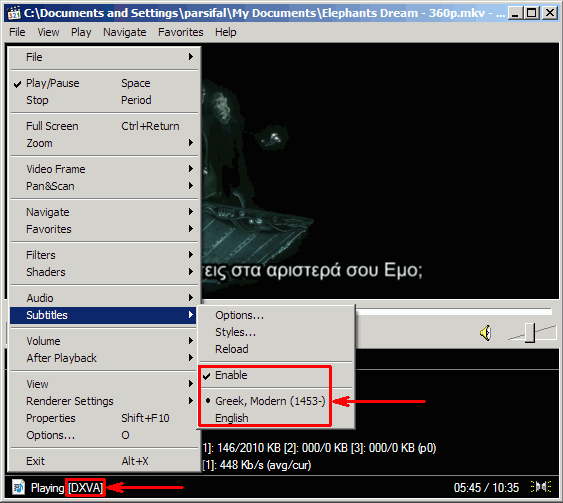
Παρατηρούμε ότι το video παίζει κανονικά χωρίς προβλήματα, έχουν ενσωματωθεί σε αυτό τα 2 subtitle streams που ορίσαμε και μπορούμε να τα εναλλάσσουμε ή να τα κλείνουμε κατά βούληση. Επίσης, μία σημαντική λεπτομέρεια όσον αφορά την αναπαραγωγή σε Η/Υ: Το video κωδικοποιήθηκε με ρυθμίσεις που το έκαναν DXVA-συμβατό, οπότε στον MPC-HC το βάρος της αποκωδικοποίησης το επωμίζεται αυτόματα η κάρτα γραφικών του συστήματος (μία ATI Radeon HD3850). Για το συγκεκριμένο video, επειδή είναι χαμηλής ανάλυσης με ΜΑΙΝ profile και level 3.0 δεν παίζει τόσο σημαντικό ρόλο. Αλλά σε ένα video ανάλυσης 1080p, με HIGH profile, level 4.0 και μεγάλο bitrate, το κέρδος στην ελάφρυνση του κεντρικού επεξεργαστή του συστήματος είναι σημαντικό.
Ένα ακόμη ευπρόσδεκτο feature είναι η διατήρηση αυτούσιων των chapters (κεφάλαια) που υπήρχαν στο DVD:
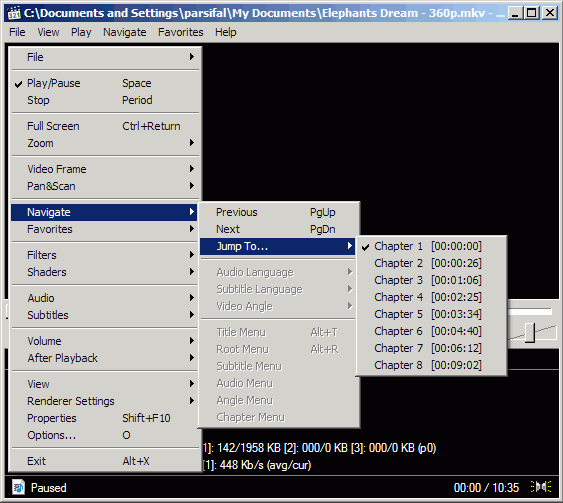
Φυσικά, αν στοχεύαμε σε αναπαραγωγή σε συγκεκριμένη συσκευή πλην του Η/Υ - φορητή ή άλλη - το απόλυτο και καθοριστικό test αναπαραγωγής θα γίνει με μεταφορά του video σε αυτήν τη συσκευή και απόπειρα να το αναπαράγουμε.
==Παραρτήματα==
===Προχωρημένα θέματα===
====Εκτίμηση μεγέθους αρχείου σε CQ mode====
TODO...
===Χρήσιμοι σύνδεσμοι===
-
RipBot264 v1.xx.x - Simple and easy to use GUI -> IPOD . PSP . CONSOLES . BLURAY: Είναι το επίσημο thread του RipBot264 στο πολύ γνωστό video forum του doom9.org. Ο ίδιος ο δημιουργός (αλλά και άλλα μέλη-χρήστες του προγράμματος) παρέχει υποστήριξη, απαντώντας σε απορίες, αναφορές σφαλμάτων (bug reporting) και αιτήματα για εμπλουτισμό με νέες δυνατότητες (feature requests)
-
Το πλήρες changelog του προγράμματος
-
Encoding with the x264 codec @ mplayerhq.hu
===Άλλο λογισμικό που χρησιμοποιήθηκε===
Για τη σύλληψη, επεξεργασία και εξαγωγή σε τελική μορφή των screenshots του άρθρου, χρησιμοποιήθηκαν τα εξαιρετικά IrfanView και Paint.NET.
===Ιστορικό αλλαγών===
-
20100108 - Προσθήκη παραρτημάτων «Προχωρημένα θέματα», «Άλλο λογισμικό που χρησιμοποιήθηκε» (parsifal)
-
20100103 - Προσθήκη κειμένου και σχετικού screenshot για τη διατήρηση των DVD chapters (parsifal, μετά από σχόλιο του ahristos)
-
20100102 - Προσθήκη κειμένου και σχετικού screenshot για minimal εγκατάσταση Haali (parsifal)
-
20100101 - Αρχική έκδοση (parsifal)